Anmelden und Zugang
Das Portal ist nicht öffentlich. Du kommst mit deinem eigenen Portal-Konto hinein, und ein Konto bekommt nur, wer für das Projekt eingetragen ist.
Deine Einladung
Wer für ein Projekt eingetragen ist, bekommt eine E-Mail mit dem Betreff „Deine Einladung zum Projektportal“ und dem Namen eures Unternehmens. Darin steht, wer dich eingeladen hat: das Team, das eure Software baut, und meist die Person dort. Und darin steht ein Link.
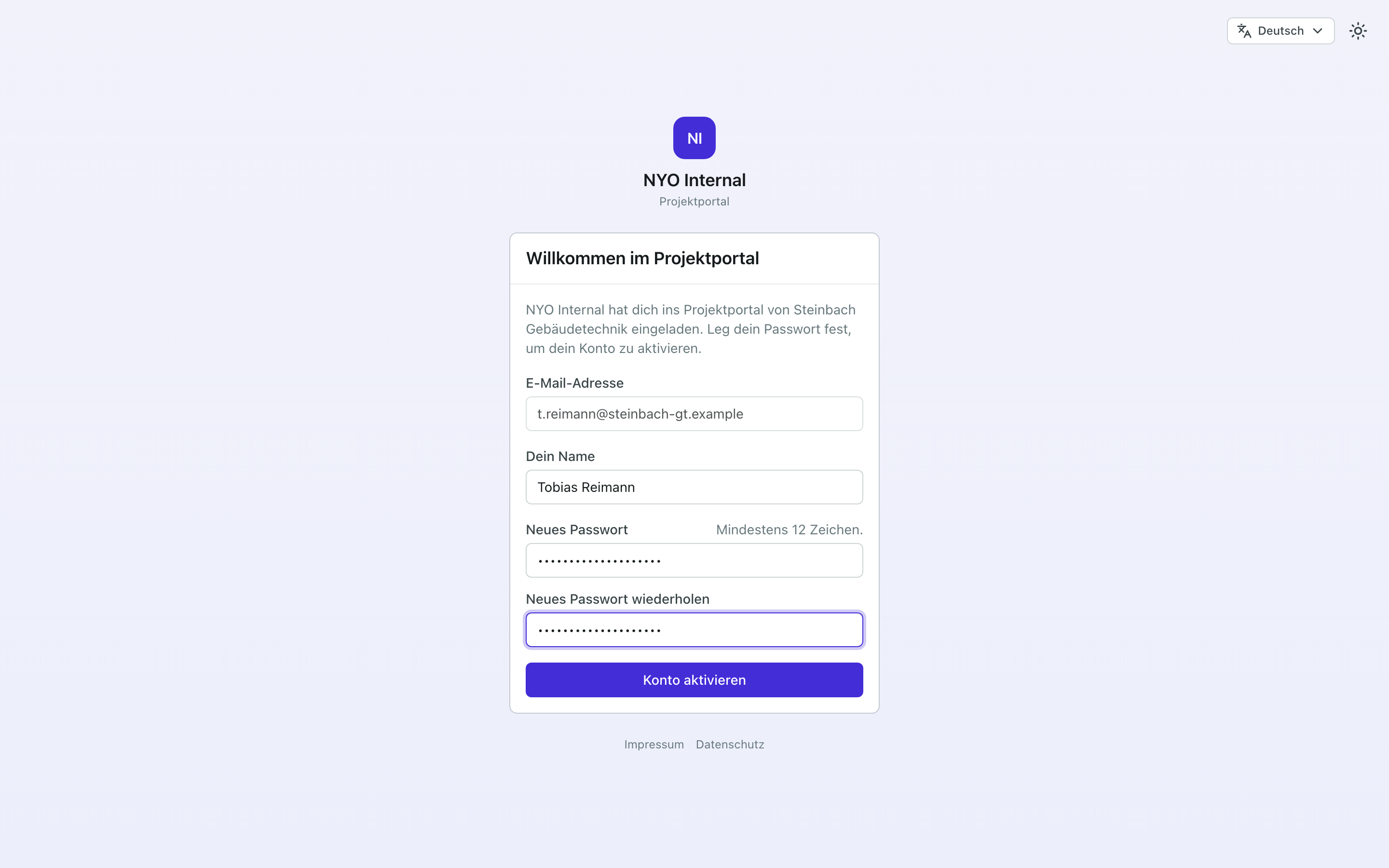
- Öffne den Link aus der E-Mail.
- Prüfe deinen Namen.
- Leg ein Passwort fest, mindestens 12 Zeichen, und wiederhole es.
- Klick auf Konto aktivieren.
Danach bist du angemeldet. Hast du ein Projekt, öffnet es sich gleich, bei mehreren siehst du Meine Projekte. Der Link in der Einladung gilt 7 Tage und lässt sich nur einmal verwenden.
Anmelden
Beim nächsten Mal meldest du dich auf der Anmeldeseite des Portals an: E-Mail-Adresse und Passwort eingeben, dann Anmelden. Mit einem Lesezeichen auf diese Seite kommst du jederzeit zurück. Hast du die Anmeldung in zwei Schritten eingeschaltet (siehe unten), fragt das Portal danach noch nach einem Code aus deiner App.
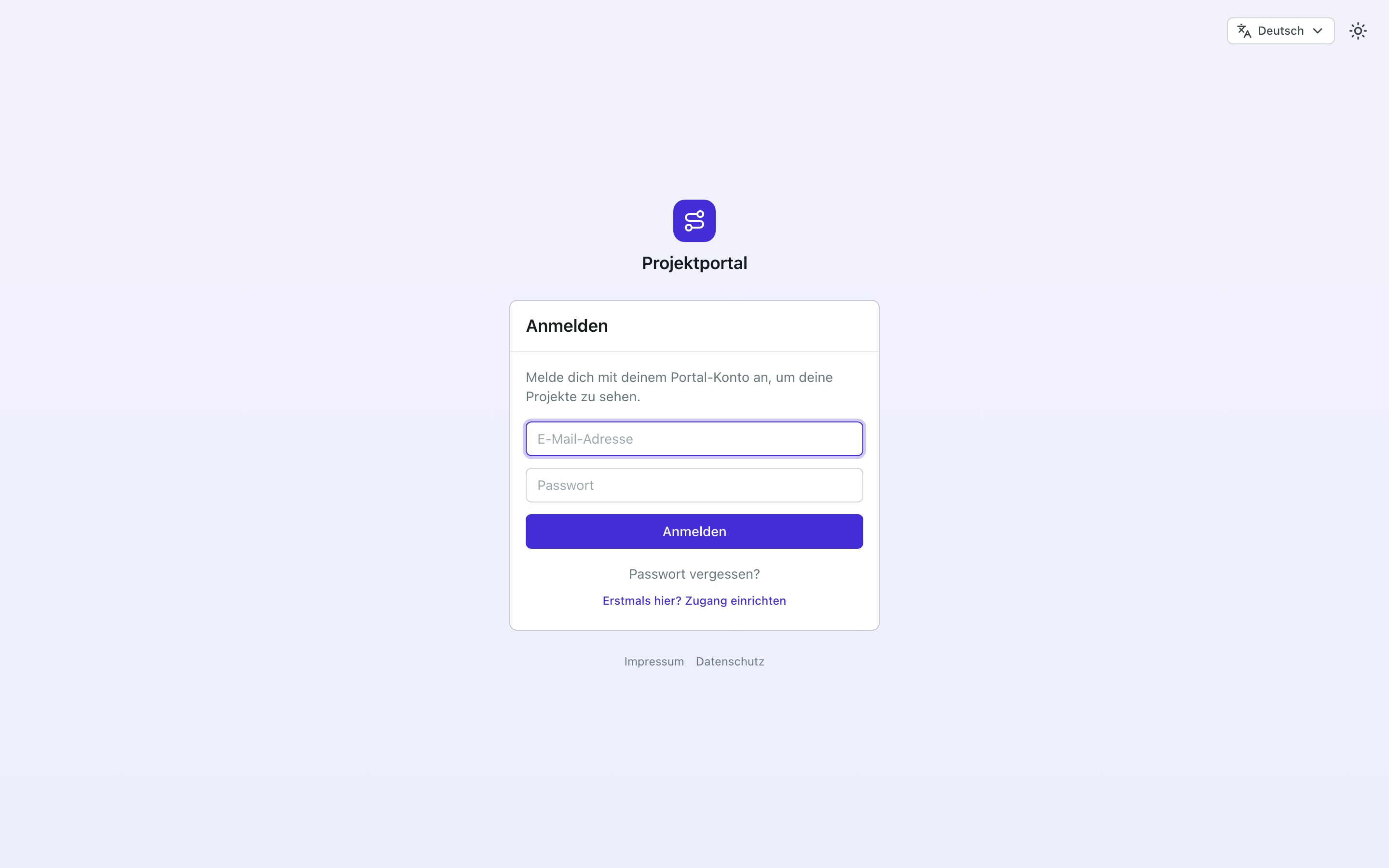
Erstmals hier? Zugang einrichten
Du hast keine Einladung bekommen oder sie ist abgelaufen? Dann richtest du dir den Zugang selbst ein:
- Klick auf der Anmeldeseite auf Erstmals hier? Zugang einrichten.
- Gib die E-Mail-Adresse ein, unter der das Team dich kennt, und klick auf Link anfordern.
- Öffne den Link in der E-Mail, die du bekommst, und leg dein Passwort fest.
Das klappt nur mit der Adresse, die für das Projekt hinterlegt ist. Aus Sicherheitsgründen sagt das Portal nicht, ob eine Adresse bekannt ist. Es steht immer dort: „Falls diese Adresse für dieses Projekt hinterlegt ist, haben wir dir einen Link geschickt.“ Kommt keine E-Mail, lies Etwas klappt nicht.
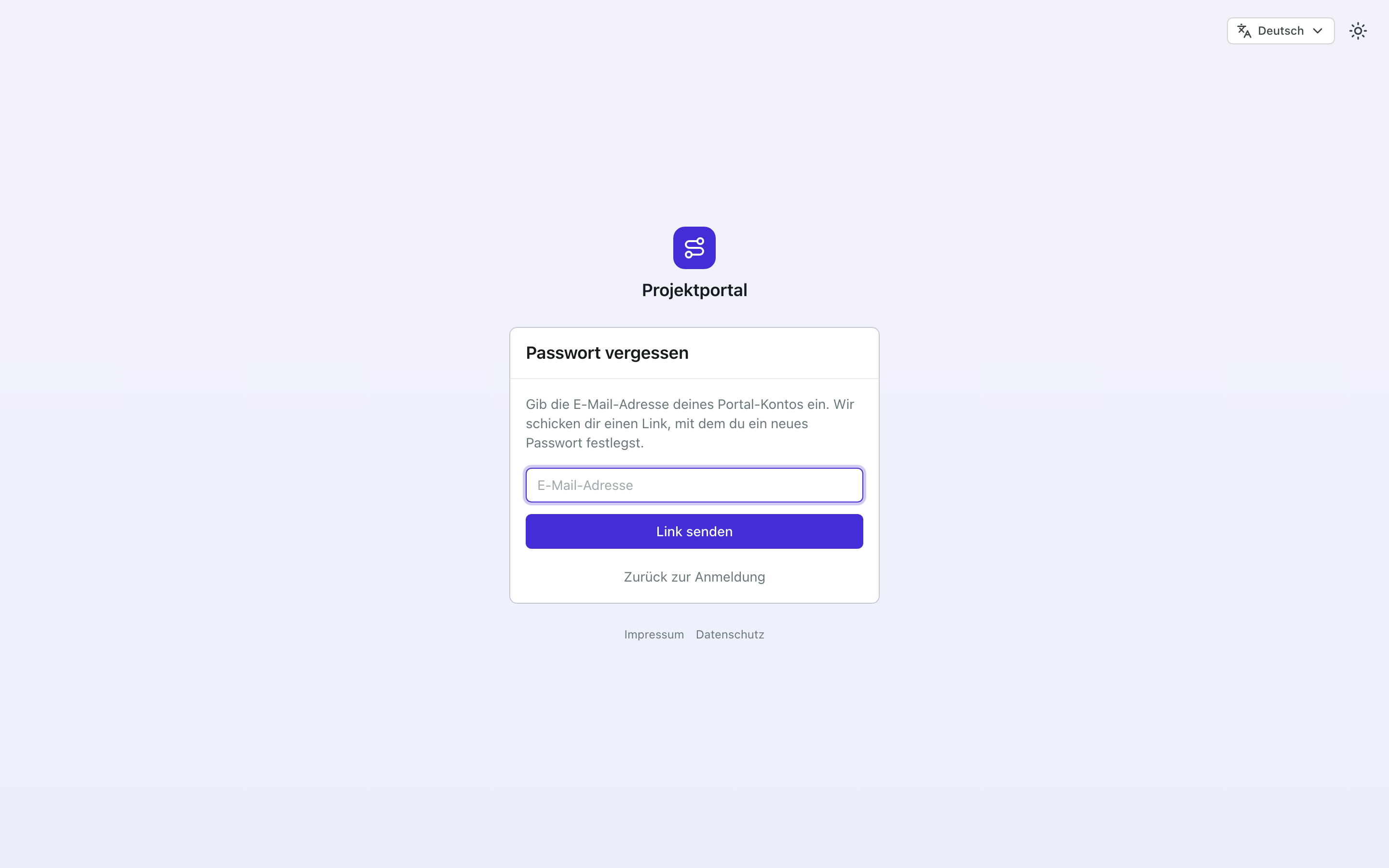
Passwort vergessen?
- Klick auf der Anmeldeseite auf Passwort vergessen?.
- Gib die E-Mail-Adresse deines Kontos ein und klick auf Link senden.
- Öffne den Link in der E-Mail und leg ein neues Passwort fest.
Der Link gilt eine Stunde. Fordere mehrere an, funktioniert nur der neueste.
Meine Projekte
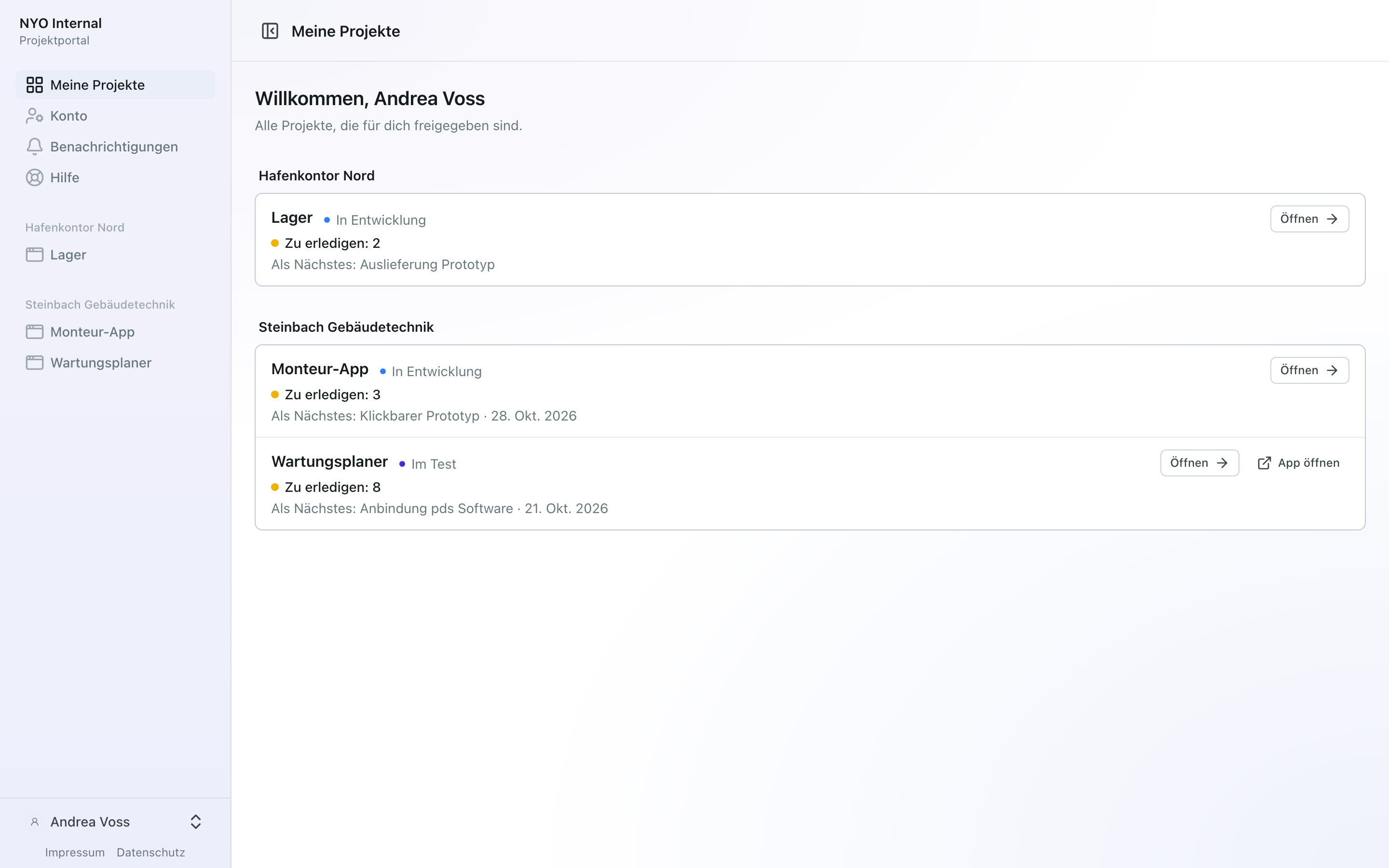
Hast du mehrere Projekte, siehst du nach der Anmeldung Meine Projekte: alle Projekte, die für dich freigegeben sind, nach Unternehmen sortiert. Ein einzelnes Projekt öffnet sich gleich. Gehörst du zu mehreren Unternehmen, brauchst du trotzdem nur ein Konto.
Jedes Projekt zeigt, wie viel auf dich wartet („Zu erledigen: 2“ oder „Gerade nichts zu tun“) und was als Nächstes ansteht. Mit Öffnen kommst du in das Projekt.
Jedes Projekt hat seine eigene Adresse, mit dem Namen eures Unternehmens und dem des Projekts, zum Beispiel …/steinbach-gebaeudetechnik/wartungsplaner. Ein Lesezeichen darauf bringt dich nach der Anmeldung direkt dorthin. Bist du in einem Projekt, wechselst du oben in der Seitenleiste in ein anderes, oder mit Alle meine Projekte zurück hierher.
Siehst du dort stattdessen „Für dich ist noch kein Projekt freigegeben“, sag deiner Ansprechperson Bescheid. Sie schaltet dich frei.
Ein älterer Link
Vielleicht hast du früher einen Link zu eurem Projekt bekommen, der ohne Anmeldung funktionierte. So etwas gibt es nicht mehr. Öffnest du einen solchen Link, landest du bei der Anmeldung und kommst danach in das Projekt. Hast du noch kein Konto, hilft Erstmals hier? Zugang einrichten.
Auch Links aus früheren E-Mails, in denen „/apps/“ und eine Zahl stehen, funktionieren weiter: Sie führen zur heutigen Adresse eures Projekts.
Anmeldung in zwei Schritten
Wenn du willst, schützt du dein Konto zusätzlich: Nach dem Passwort fragt das Portal dann nach einem sechsstelligen Code aus einer Authenticator-App auf deinem Handy, etwa Google Authenticator, Microsoft Authenticator oder 1Password. Wer nur dein Passwort kennt, kommt so nicht hinein. Ob du das nutzt, entscheidest du selbst.
So schaltest du sie ein:
- Öffne Konto und klick bei Anmeldung in zwei Schritten auf Einrichten.
- Gib dein Passwort ein und klick auf Weiter.
- Scanne den QR-Code mit deiner Authenticator-App. Geht das nicht, gib den Schlüssel darunter von Hand in die App ein.
- Gib den Code ein, den die App zeigt, und klick auf Einschalten.
- Bewahre die zehn Wiederherstellungscodes sicher auf, etwa in deinem Passwort-Manager, und klick auf Fertig. Wir zeigen sie nur dieses eine Mal.
Ab dann gibst du beim Anmelden nach dem Passwort den Code aus der App ein und klickst auf Bestätigen. Ein Code gilt nur kurz; stimmt er nicht, nimm den nächsten.
Hast du dein Handy nicht zur Hand, klick auf Handy nicht zur Hand? Wiederherstellungscode verwenden und gib einen deiner Wiederherstellungscodes ein. Jeder gilt nur einmal. Wie viele noch übrig sind, steht unter Konto; mit Neue Wiederherstellungscodes bekommst du zehn neue, und die alten gelten nicht mehr.
Mit Ausschalten schaltest du die Anmeldung in zwei Schritten wieder aus. Dafür brauchst du dein Passwort und einen Code aus der App. Über jede Änderung bekommst du eine E-Mail.
Hast du dein Handy verloren und keine Wiederherstellungscodes mehr, sag deiner Ansprechperson Bescheid. Sie kann die Anmeldung in zwei Schritten zurücksetzen. Danach bist du überall abgemeldet und meldest dich nur mit deinem Passwort an.
Dein Konto
Unten in der Seitenleiste öffnest du mit einem Klick auf deinen Namen ein Menü mit Meine Projekte, Konto und Abmelden. Unter Konto stellst du ein:
- Profil: deinen Namen und die Sprache.
- E-Mail-Adresse: Ob sie bestätigt ist, und ihre Änderung. Mit Bestätigungslink senden bekommst du einen Link, der die Adresse bestätigt. Solange sie nicht bestätigt ist, schicken wir dir keine Benachrichtigungen. Mit Adresse ändern gibst du eine neue Adresse und dein aktuelles Passwort ein. Die neue Adresse gilt erst, wenn du den Link bestätigt hast, den wir dorthin schicken.
- Passwort: Mit Passwort ändern legst du ein neues fest. Deine anderen Geräte werden dabei abgemeldet.
- Anmeldung in zwei Schritten: einschalten, neue Wiederherstellungscodes, ausschalten (siehe oben).
- Sitzungen: Mit Überall abmelden meldest du dich auf allen Geräten ab, auch auf diesem.
Zum Abmelden nur an diesem Gerät nimmst du Abmelden in diesem Menü.