Unterlagen
Unter Unterlagen steht, was mit euch abgestimmt ist: woran eure App angeschlossen wird, welche Daten übernommen werden und was die App können muss. Dazu kommen die Dateien, die ihr dem Team gebt.
Was dort steht
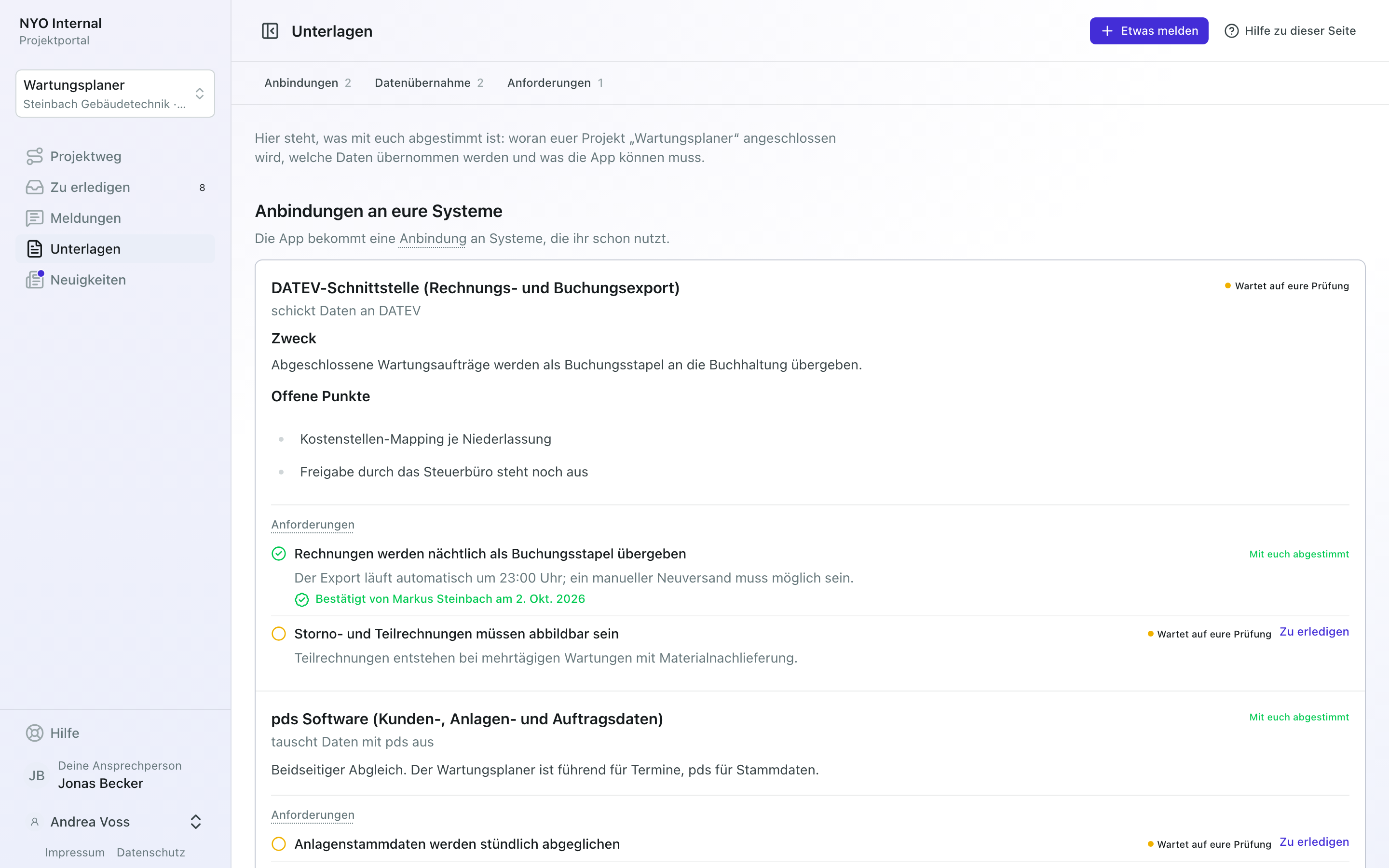
Die Seite hat bis zu vier Abschnitte. Es erscheinen nur die, zu denen es etwas gibt. Oben springst du mit einem Klick zu einem Abschnitt.
- Anbindungen an eure Systeme: Eine Anbindung ist die Verbindung zu einem System, das ihr schon nutzt, etwa DATEV oder pds. Die Daten fließen dann von selbst. Bei jeder Anbindung steht in einem Satz, in welche Richtung: zum Beispiel „bekommt Daten von DATEV“ oder „schickt Daten an DATEV“.
- Datenübernahme: Beim Start übernimmt die App eure bestehenden Daten, damit niemand etwas abtippen muss. Hier steht, welche.
- Was die App können muss: Das sind die Anforderungen. Jede Anforderung ist ein Satz, den ihr bestätigt. So weiß das Team genau, was es bauen soll. Gehört eine Anforderung zu einer Anbindung oder einer Datenübernahme, steht sie unter ihr.
- Weitere Unterlagen: Alles andere zu eurem Projekt.
Hängt an einer Unterlage eine Datei, etwa eine Beschreibung oder ein Bild, siehst du sie bei der Unterlage unter Anhänge und kannst sie herunterladen. Wird eine Unterlage in einer Meldung, einem Meilenstein oder einer anderen Unterlage erwähnt, steht das unter Erwähnt in.
Was die Stände bedeuten
Rechts neben jeder Unterlage steht, wo sie gerade steht:
- Wird noch ausgearbeitet: Das Team arbeitet noch daran. Du musst nichts tun.
- Wartet auf eure Prüfung: Das Team braucht eure Antwort. Bei einer Anforderung steht daneben Zu erledigen. Der Link führt dich zur Antwort.
- Mit euch abgestimmt: Jemand von euch hat es bestätigt. Bei einer Anforderung steht dazu, von wem und wann: „Bestätigt von … am …“.
- Überarbeitung gewünscht: Du hast bei einer Anforderung „Passt noch nicht“ gesagt, und das Team überarbeitet sie. Deine Begründung steht darunter.
- Entfällt: Das ist nicht mehr Teil des Projekts.
Eine Anforderung bestätigst du auf der Seite Zu erledigen. Was „Passt so“ dort bedeutet, steht unter Was passiert bei „Passt so“?. Der Link In den Unterlagen ansehen führt von dort zur Anforderung.
Eure Dateien
Ganz unten steht Eure Dateien: alles von eurer Seite, was zum Projekt gehört, etwa ein Vertrag, ein Export oder ein Screenshot des Altsystems. Mit Dateien hinzufügen gibst du dem Team etwas, in jedem Format bis 25 MB je Datei, und das Team sieht sie. In einem archivierten Projekt kannst du nichts mehr hinzufügen.